ExplorerAI를 내 수업에 처음 들이는 단계
사단법인 점프의 첫 역량강화 과정 「Explorer 첫걸음」에서 학교 계정의 Microsoft Copilot을 수업과 업무에 직접 써 봅니다. 과정을 마치면 받는 성취 코드로 Microsoft 공식 디지털 배지를 신청합니다.
Microsoft Elevate for Educators는 전 세계 교육자가 참여하는 Microsoft의 교육자 프로그램입니다. 이 커뮤니티에서 각 단계는 배지를 모으는 과정이 아니라, 배우는 교사에서 나누는 교사로, 그리고 이끄는 교사로 자라는 길입니다.
사단법인 점프의 첫 역량강화 과정 「Explorer 첫걸음」에서 학교 계정의 Microsoft Copilot을 수업과 업무에 직접 써 봅니다. 과정을 마치면 받는 성취 코드로 Microsoft 공식 디지털 배지를 신청합니다.
AI를 수업과 업무에 써 본 경험을 정리해 동료와 나눕니다. 잘된 점뿐 아니라 시행착오까지 나누는 것이 다음 선생님의 출발점이 됩니다.
동료 교사의 배움을 이끌며 학교와 지역의 변화를 만들어 가는 선생님을 초청으로 모십니다.
Fellow 선생님 가운데 선발된 리더 그룹입니다. 연수와 밋업을 열고 사례를 나누며, 커뮤니티의 '선생님을 위한 선생님'으로 활동합니다. 앰배서더에게는 활동 지원 혜택을 드리며, 자세한 선발 기준과 지원 내용은 확정되면 이 페이지에서 안내합니다.
사단법인 점프의 첫 역량강화 과정입니다. 학교 계정의 Microsoft Copilot으로 이번 주 업무 한 건을 끝내고, 오늘 한 일을 돌아봅니다. 20분 동안 직접 실습합니다.
과정 시작하기 →과정을 마치면 이수가 기록되고 화면에 코드를 안내합니다. 「내 학습」에서도 다시 볼 수 있습니다.
Microsoft Elevate for Educators에 가입한 뒤 「내 진행 상황」의 「성취 코드 적용」에 코드를 넣고, 「배지 받기」에서 지원서를 냅니다. 이 사이트와 같은 이메일을 써 주세요.
화면으로 자세히 보기 ↓ 공식 사이트 열기 ↗최대 48시간 안에 공식 디지털 배지(Credly)로 배움의 기록이 남습니다. 가입한 이메일로 확인합니다.
첫걸음 과정에서 쌓은 배움을 Explorer 배지로 기록하는 순서입니다. 받은 성취 코드를 Microsoft 사이트에 적용하고, 지원서 제출과 Credly 배지 수락을 거쳐 링크 등록까지 이어집니다. 아래 화면은 실제 진행 화면이며, 이름과 이메일과 학교는 예시로 바꿔 두었습니다.
공식 사이트 오른쪽 위 「가입하기」를 누릅니다.
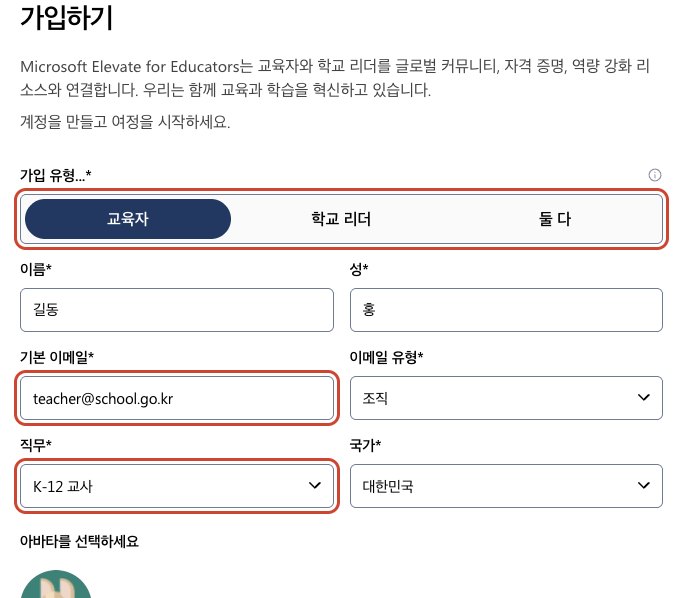
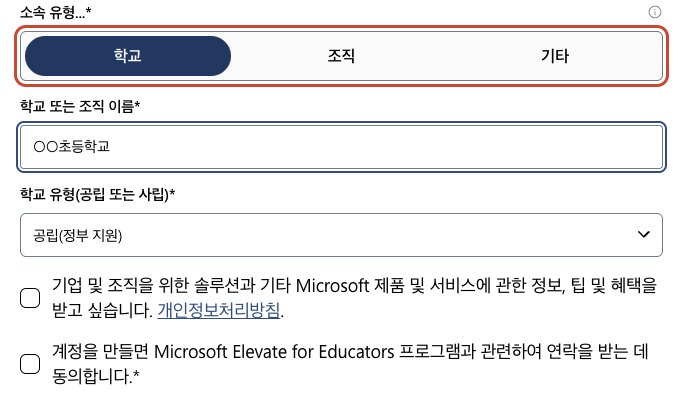
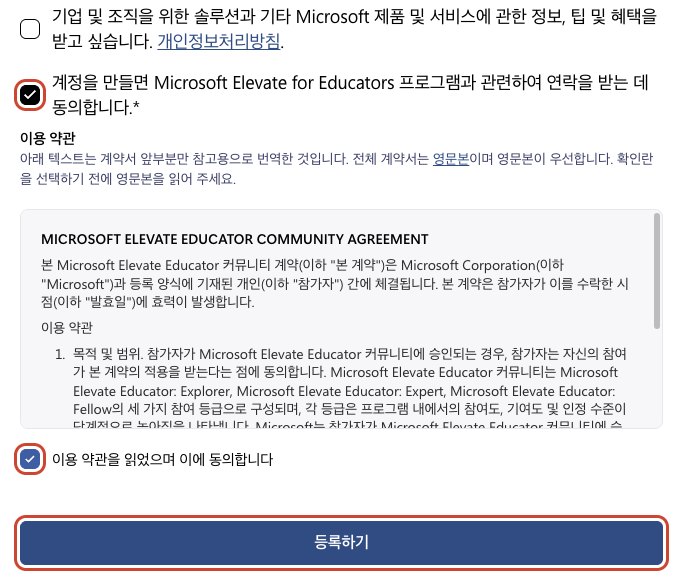
「계정을 만들면 … 연락을 받는 데 동의합니다」와 「이용 약관을 읽었으며 이에 동의합니다」는 꼭 체크합니다. 맨 위 Microsoft 소식 받기는 선택입니다.
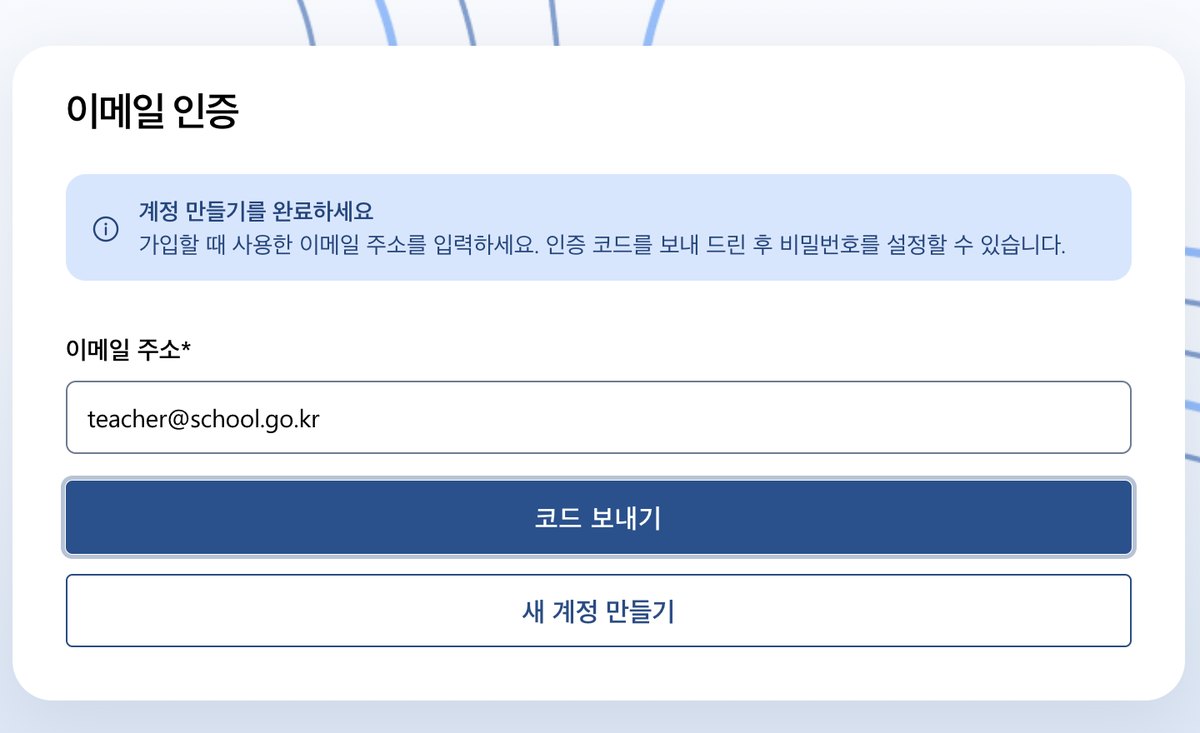
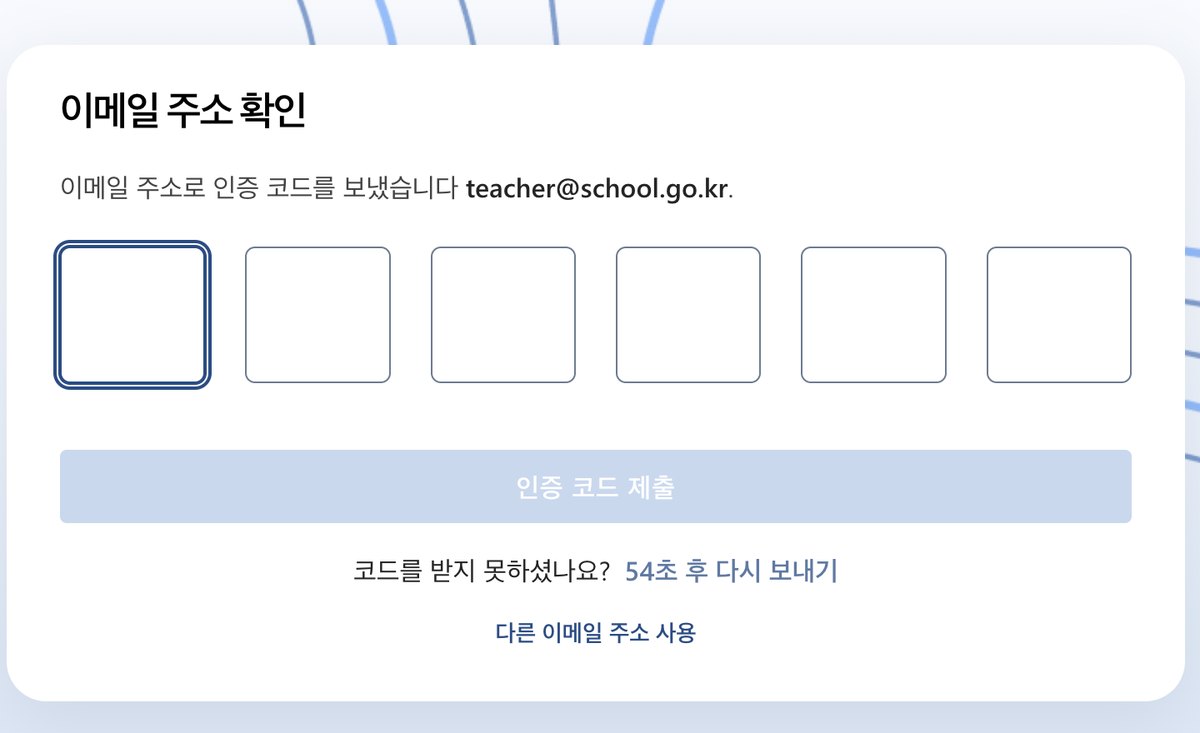
등록하면 환영 화면이 열립니다. 「내 진행 상황」을 누르면 「이메일 인증」 화면이 나옵니다. 브라우저 탭 이름이 「비밀번호 재설정」이어도 정상입니다. 이메일이 맞는지 보고 「코드 보내기」를 누릅니다.
noreply@elevateforeducators.com에서 영어 메일 「One-time Password (OTP) for Microsoft Educators」가 옵니다. 영문 대문자와 숫자로 된 6자리를 칸에 넣고 「인증 코드 제출」을 누릅니다.
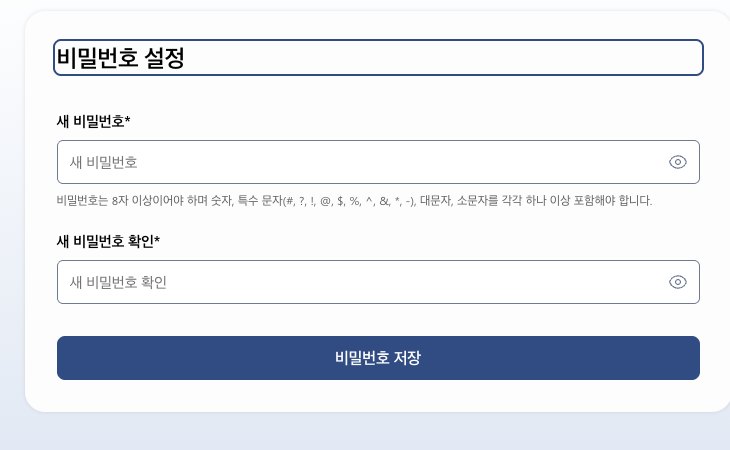
8자 이상으로, 숫자, 특수 문자(# ? ! @ $ % ^ & * -), 대문자, 소문자를 하나씩 넣습니다. 확인 칸에도 똑같이 적고 「비밀번호 저장」을 누르면 다시 환영 화면으로 돌아갑니다.
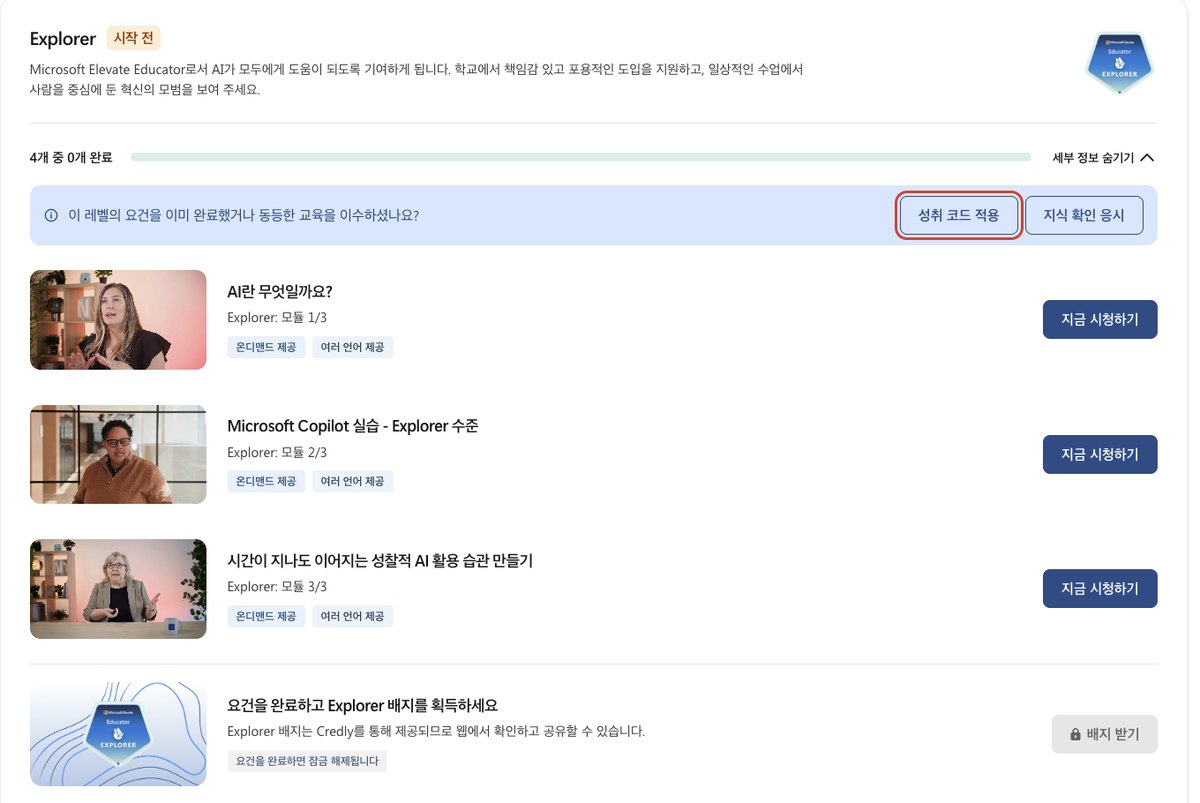
위쪽 메뉴 「내 진행 상황」을 누릅니다. Explorer 카드의 「이 레벨의 요건을 이미 완료했거나 동등한 교육을 이수하셨나요?」 줄 오른쪽에 「성취 코드 적용」이 있습니다.
첫걸음 과정을 마친 화면이나 이 사이트 「내 학습」에 있는 코드를 그대로 넣습니다. 아래 「옵션 2: 지식 확인 응시」는 누르지 않아도 됩니다.
내 성취 코드 보기 →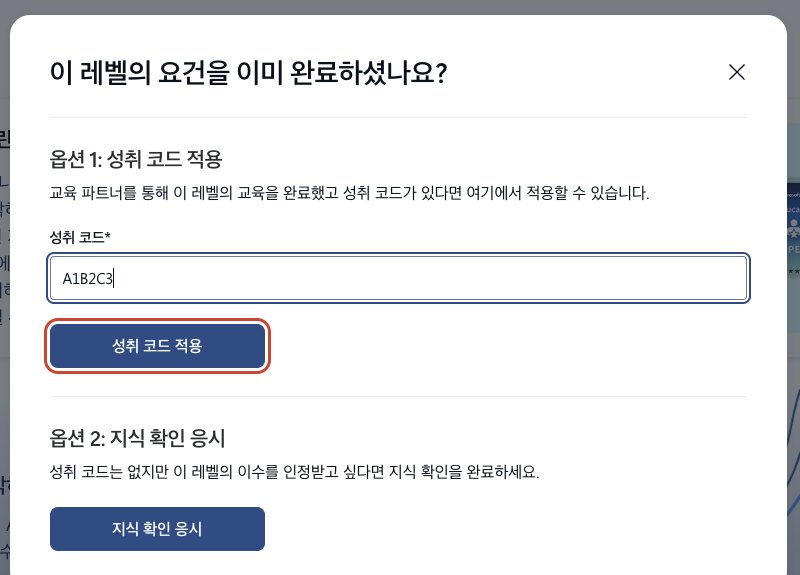
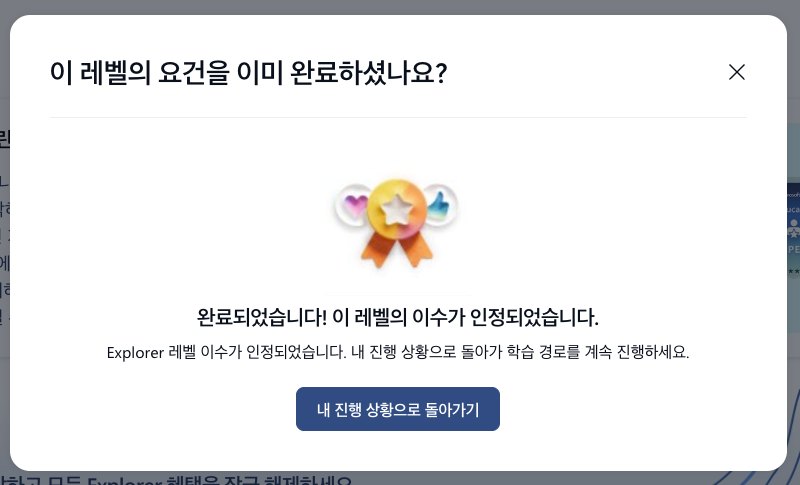
「완료되었습니다! 이 레벨의 이수가 인정되었습니다.」가 뜨면 「내 진행 상황으로 돌아가기」를 누릅니다.
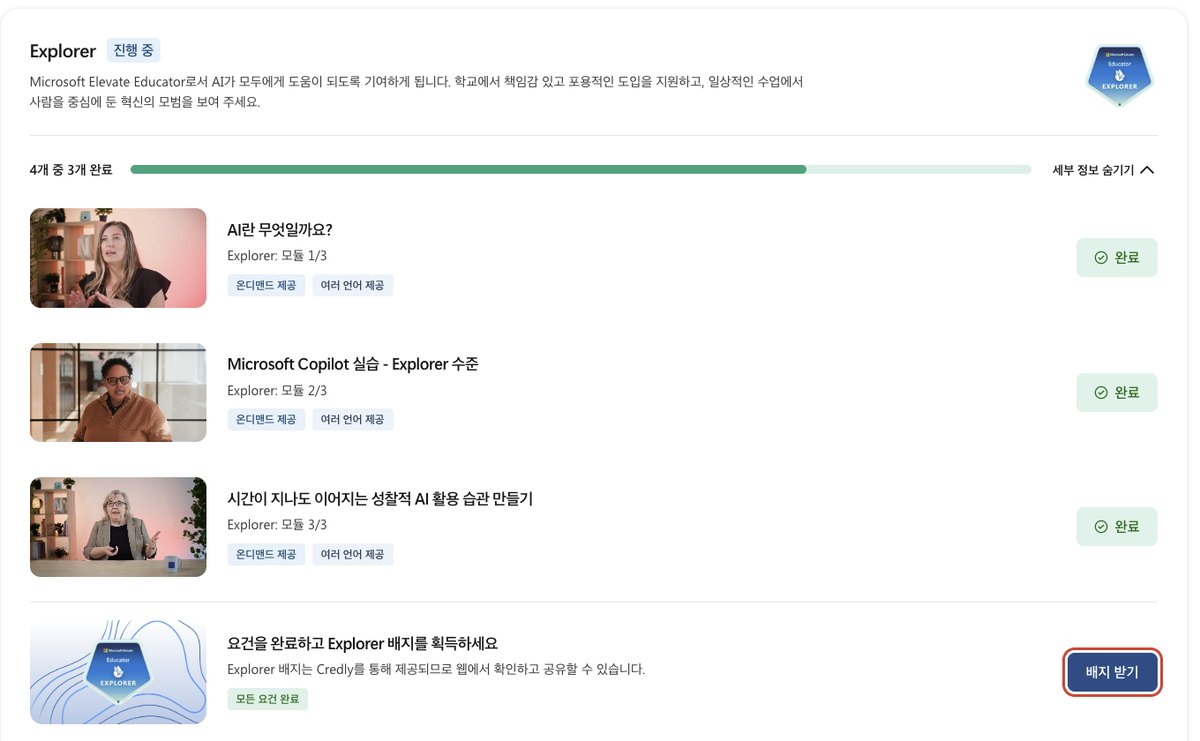
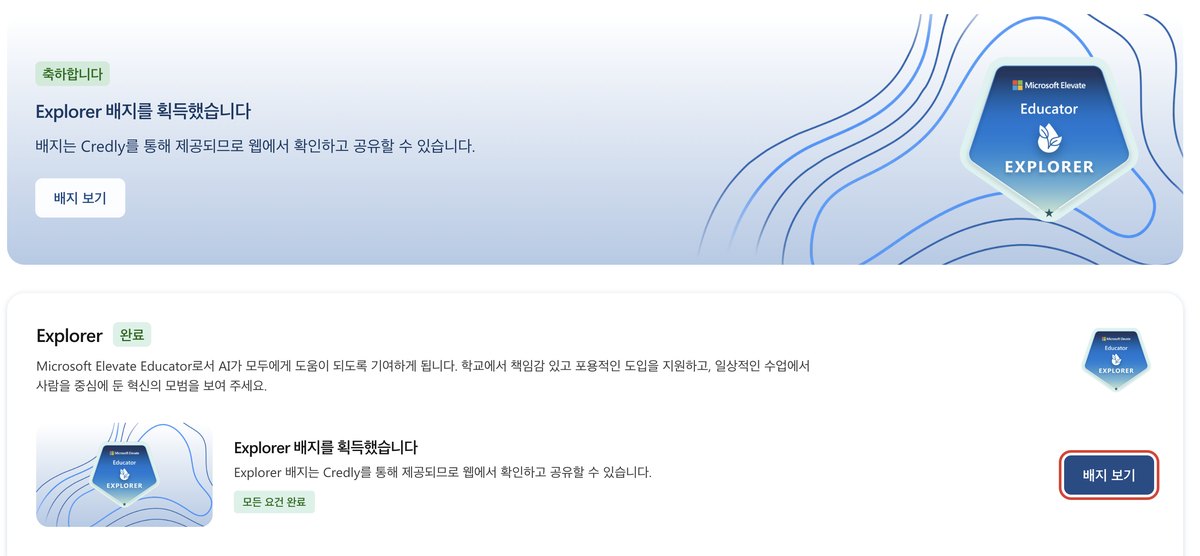
점프 첫걸음 과정의 이수가 인정되어 Explorer 영상 모듈 3개가 「완료」로 표시됩니다. 카드에는 「4개 중 3개 완료」, 맨 아래에는 「모든 요건 완료」가 보이고 「배지 받기」를 누를 수 있습니다. 남은 1개는 다음 단계의 지원서입니다.
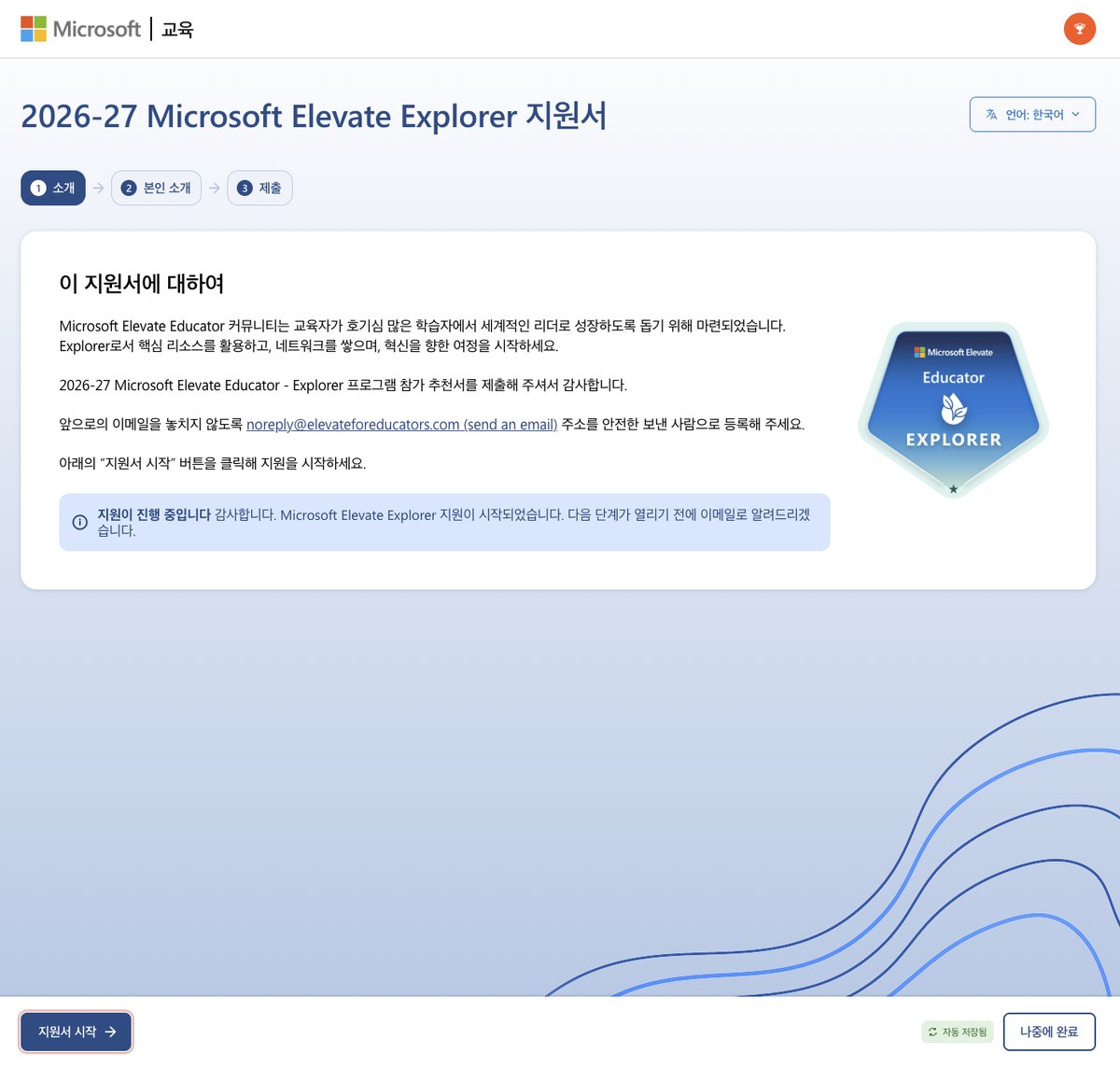
지원서는 소개, 본인 소개, 제출 순서로 진행합니다. 적는 내용은 저절로 저장되고, 「나중에 완료」로 멈췄다가 이어서 할 수 있습니다.
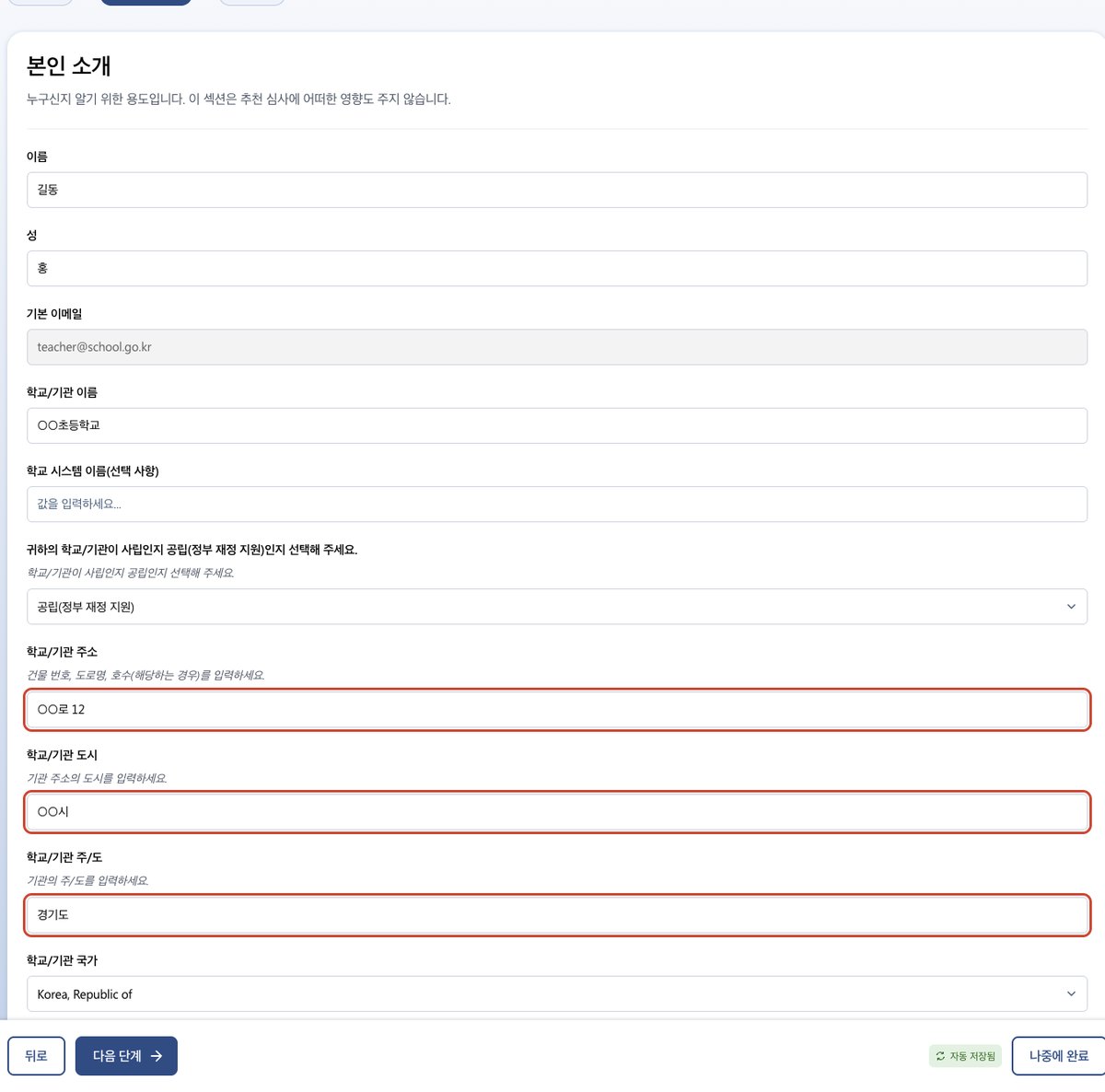
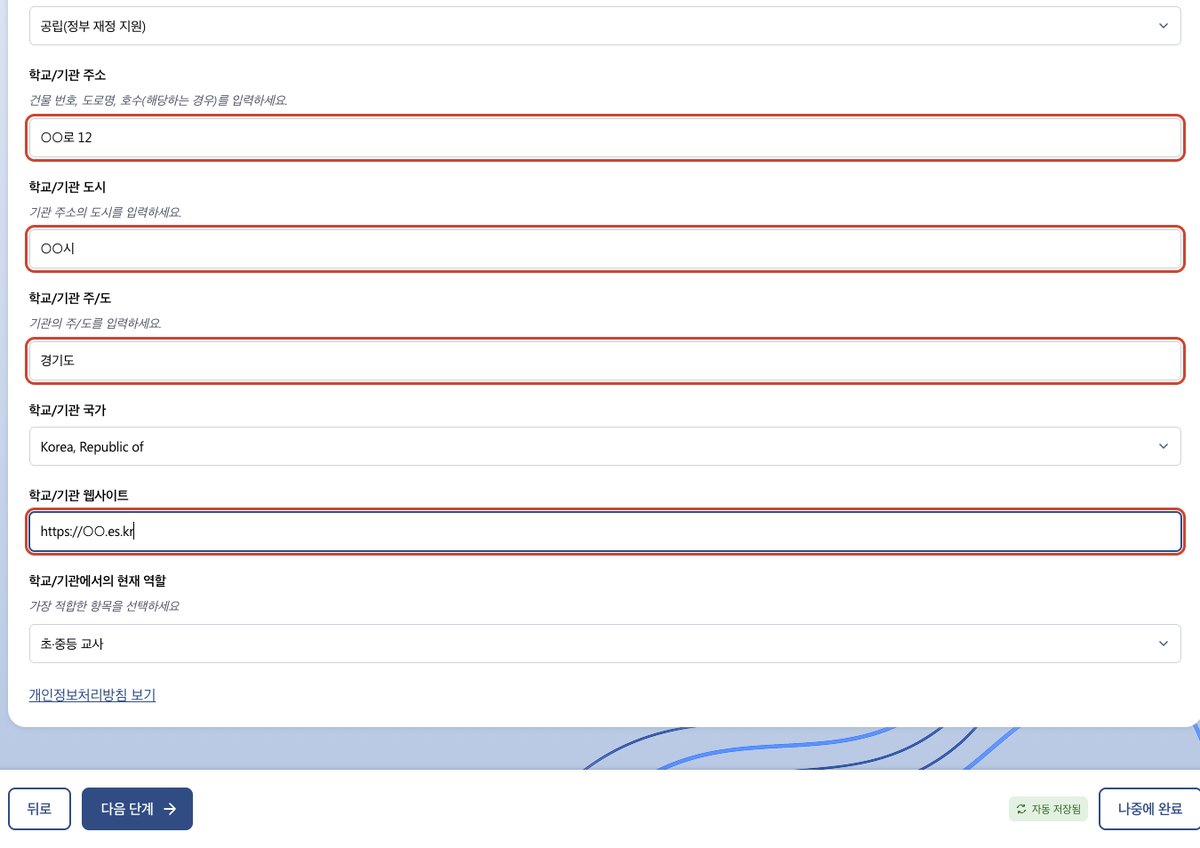
이름, 이메일, 학교 이름은 가입할 때 적은 내용으로 채워져 있습니다. 나머지를 채우고 「다음 단계」를 누릅니다.
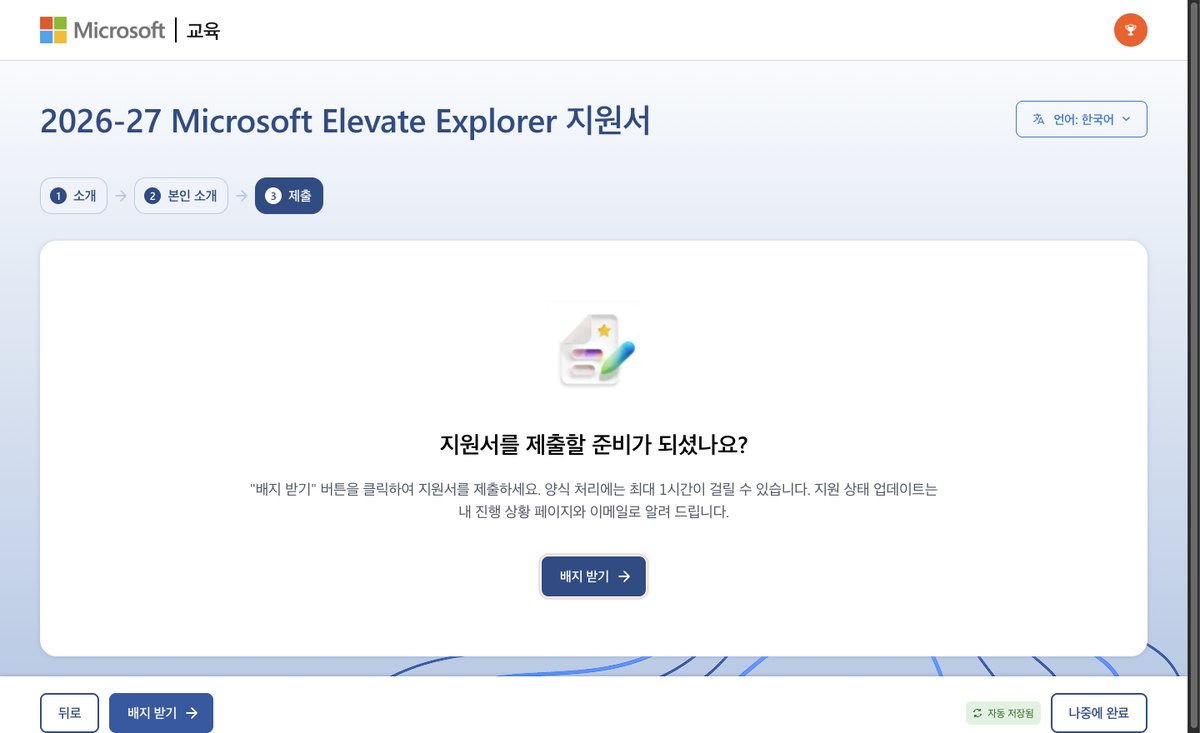
「지원서를 제출할 준비가 되셨나요?」 화면의 「배지 받기」를 누르면 지원서가 제출됩니다. 화면에는 처리에 최대 1시간이 걸릴 수 있다고 나옵니다.
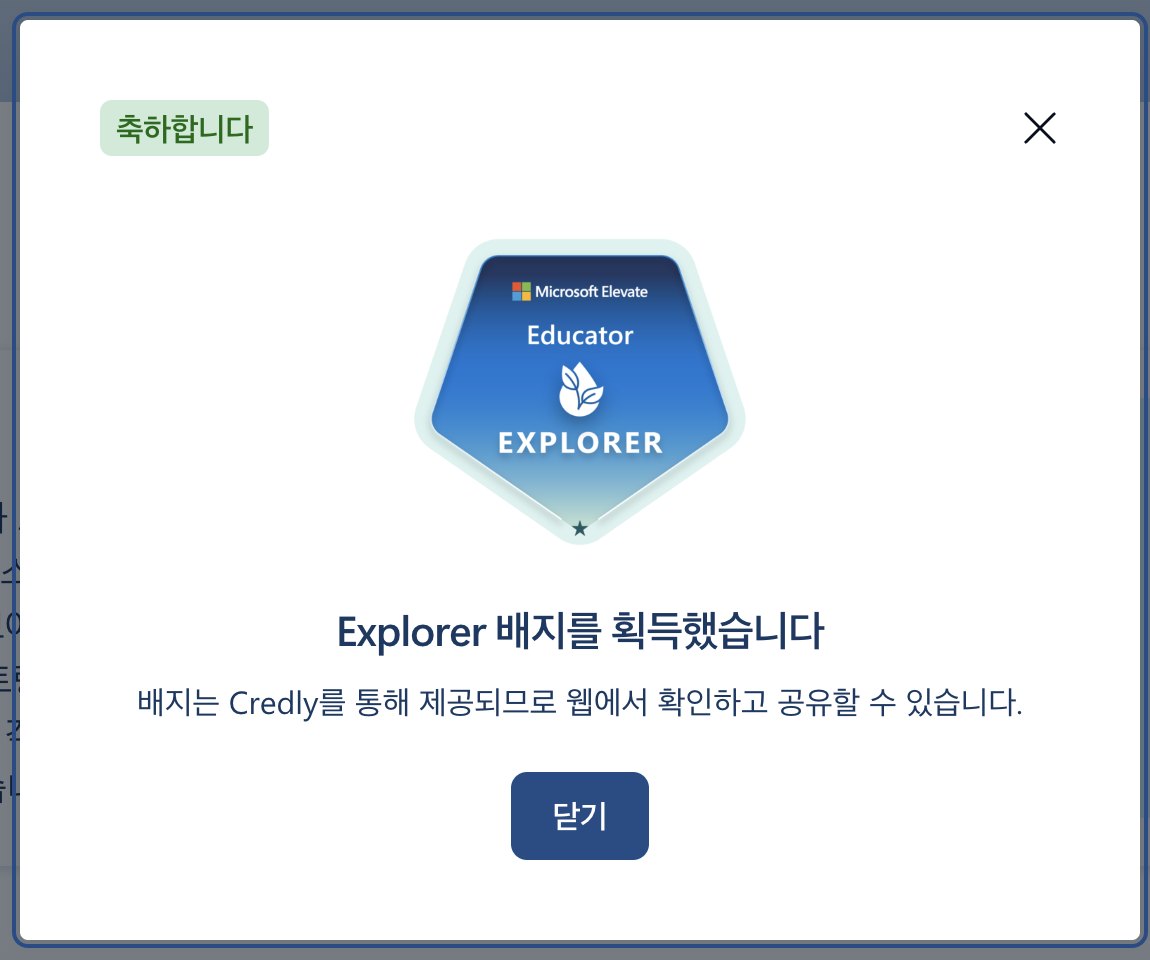
축하 창이 뜨고, 「내 진행 상황」의 Explorer 카드가 「완료」로 바뀝니다. 배지가 발급되면 가입한 이메일로 Credly 메일이 옵니다.
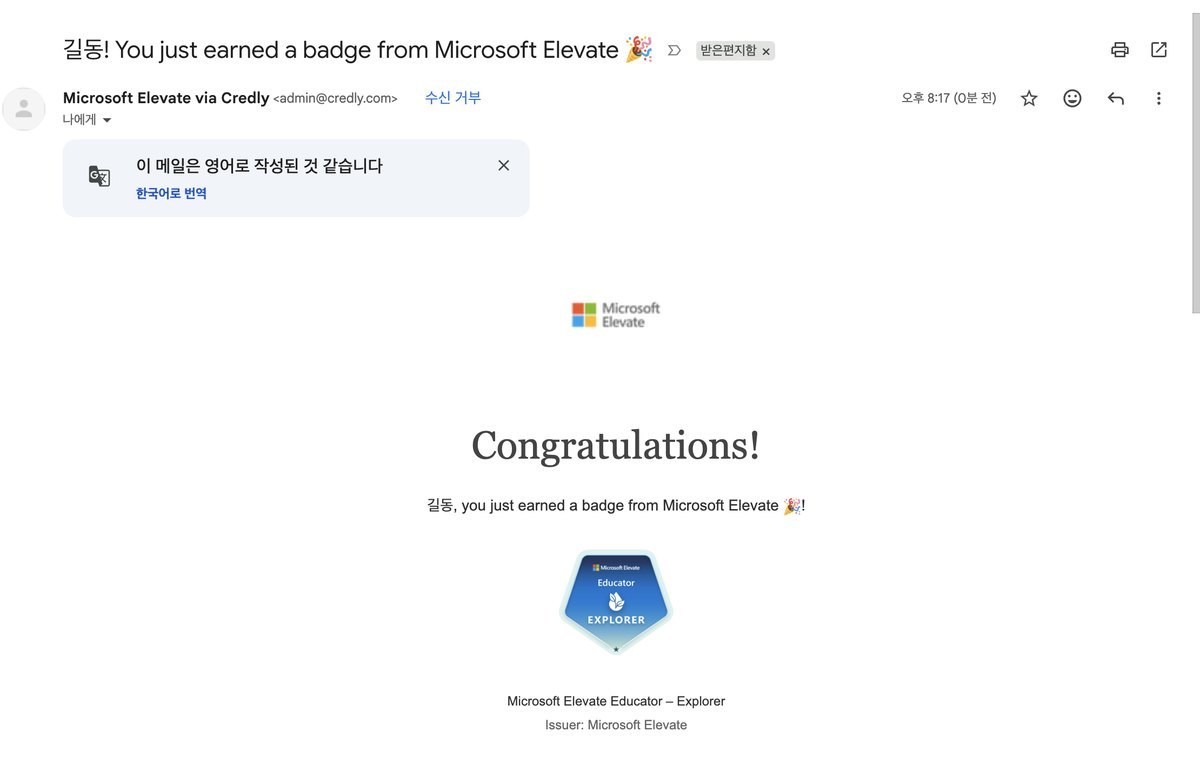
제목이 「(이름)! You just earned a badge from Microsoft Elevate」인 영어 메일이 admin@credly.com에서 옵니다. 메일 속 「Accept your badge」를 누릅니다.
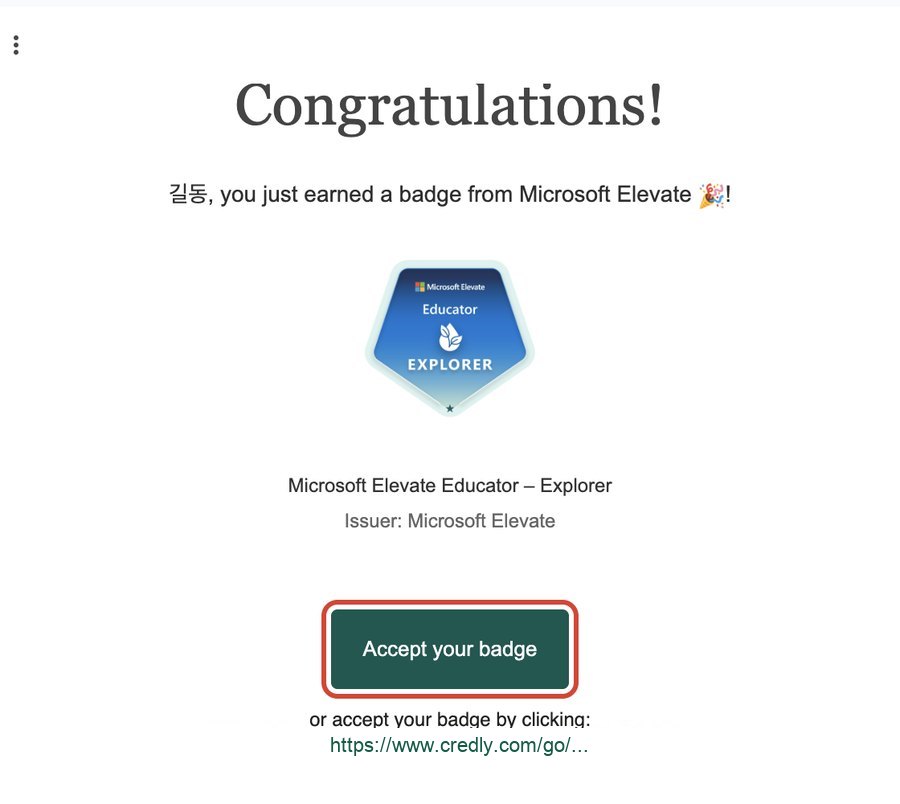
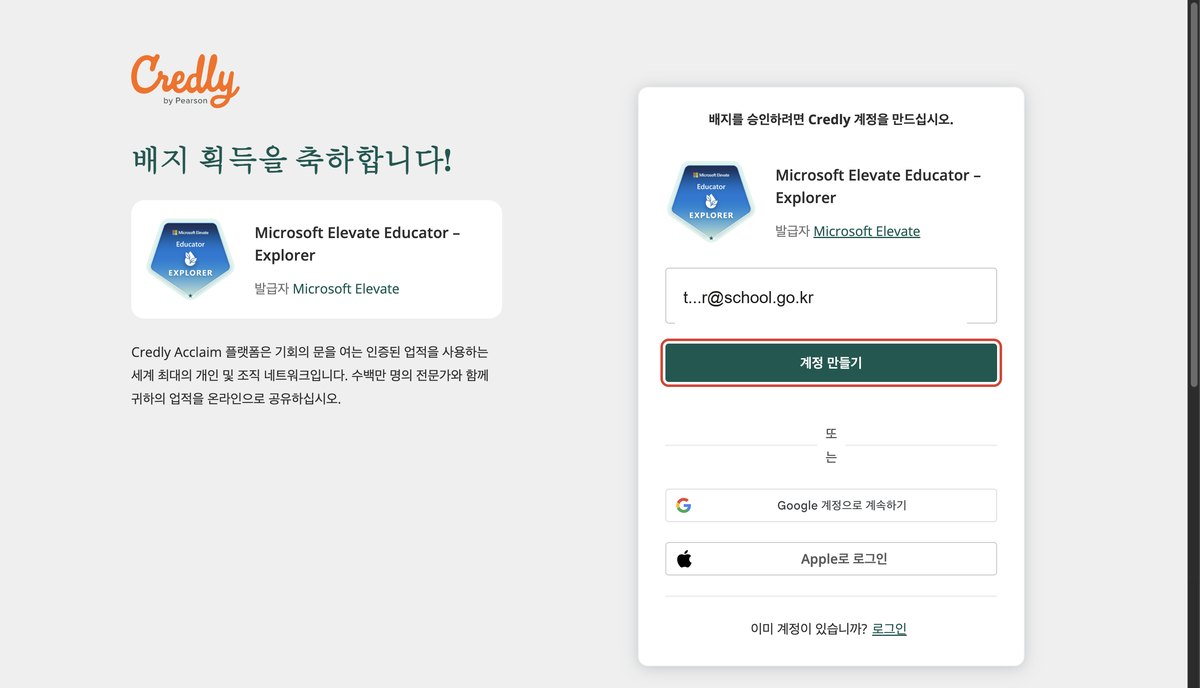
「배지 획득을 축하합니다!」 화면이 열립니다. 이메일 칸에 Microsoft 사이트에 가입한 이메일이 들어 있는지 보고 「계정 만들기」를 누릅니다.
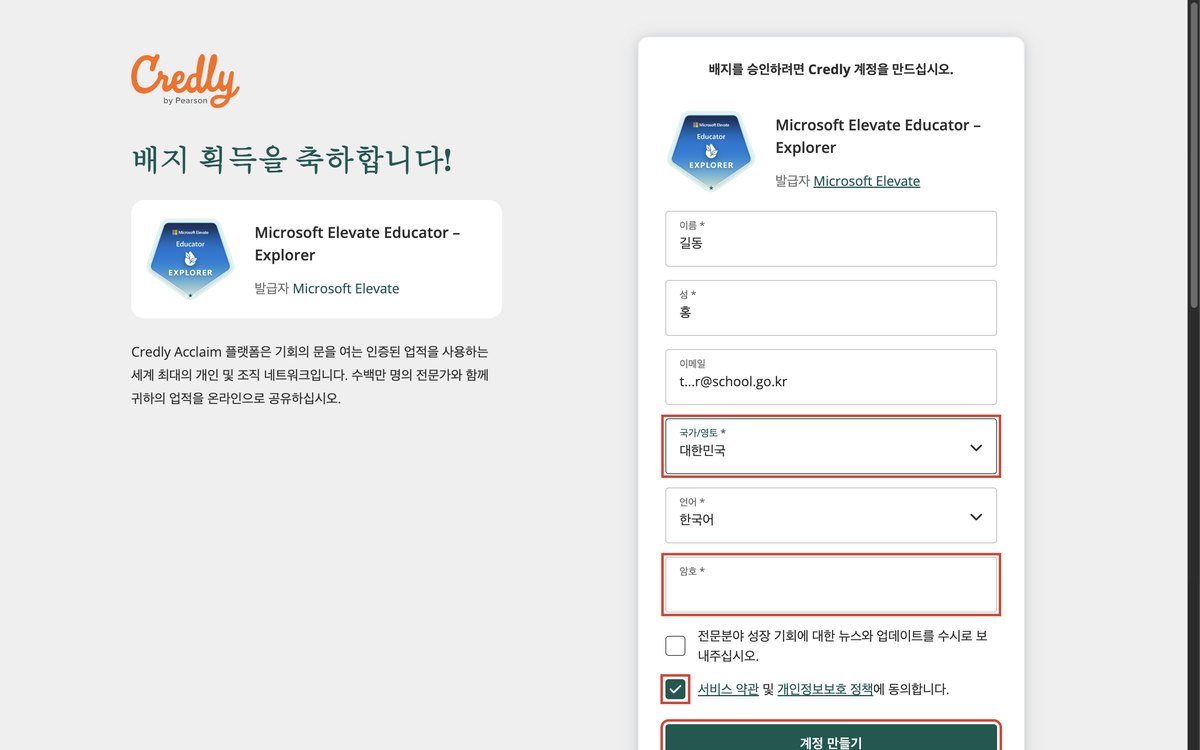
「계정 만들기」를 누르면 배지 화면으로 바로 넘어갑니다.
배지 화면 오른쪽 위 「Accept Badge」를 누릅니다.
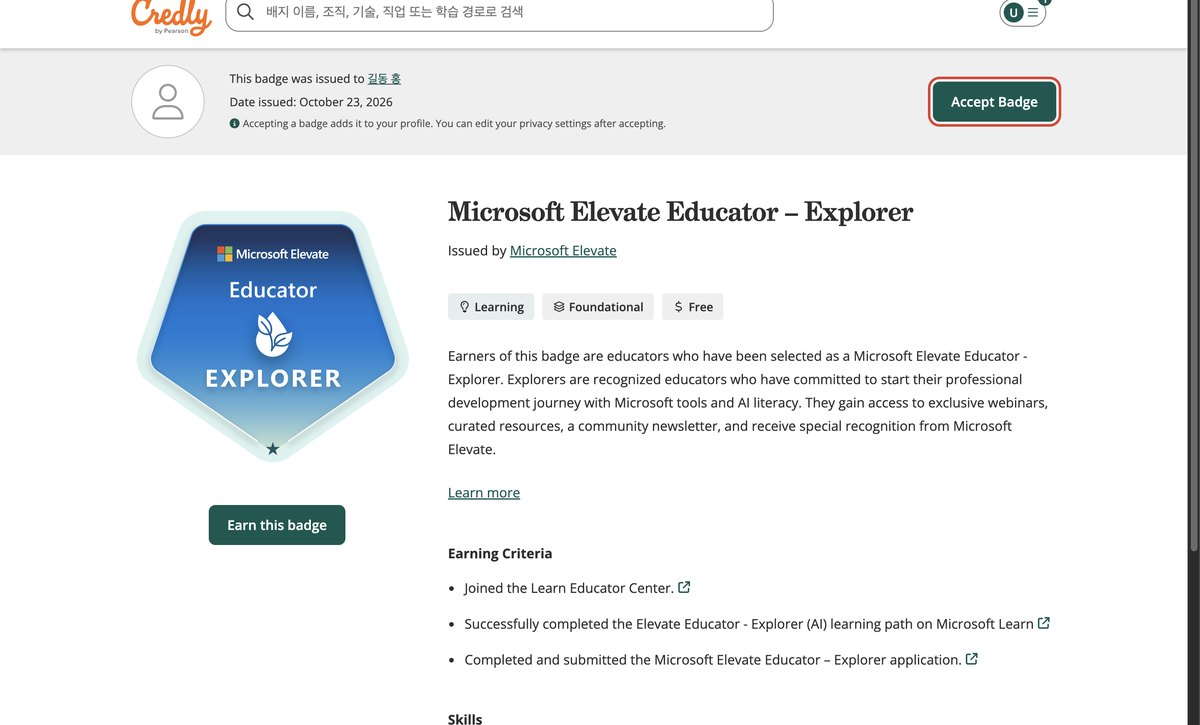
「Badge settings」 창에서 「Public」은 켜 둔 채로 「Save and Accept Badge」를 누릅니다. 꺼 두면 운영진이 링크를 열어도 배지를 볼 수 없습니다. 이어서 나오는 기술 저장 안내 창은 닫아도 됩니다.
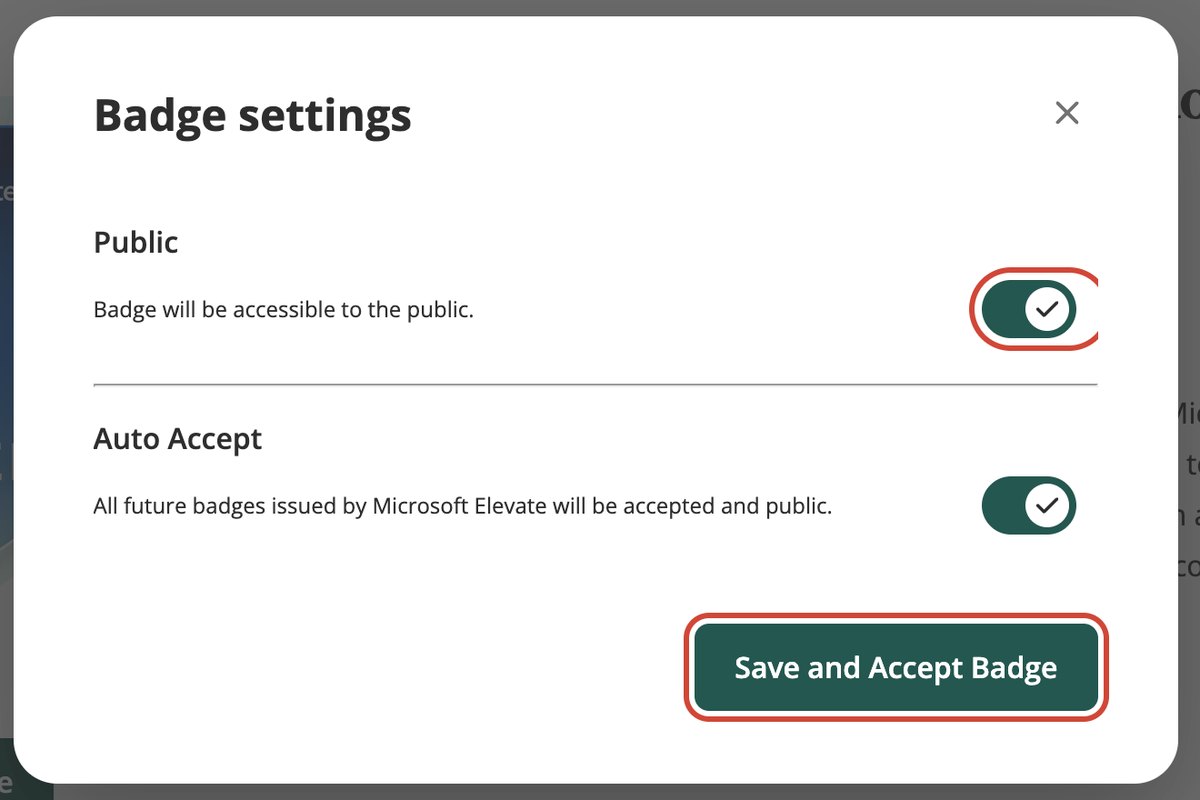
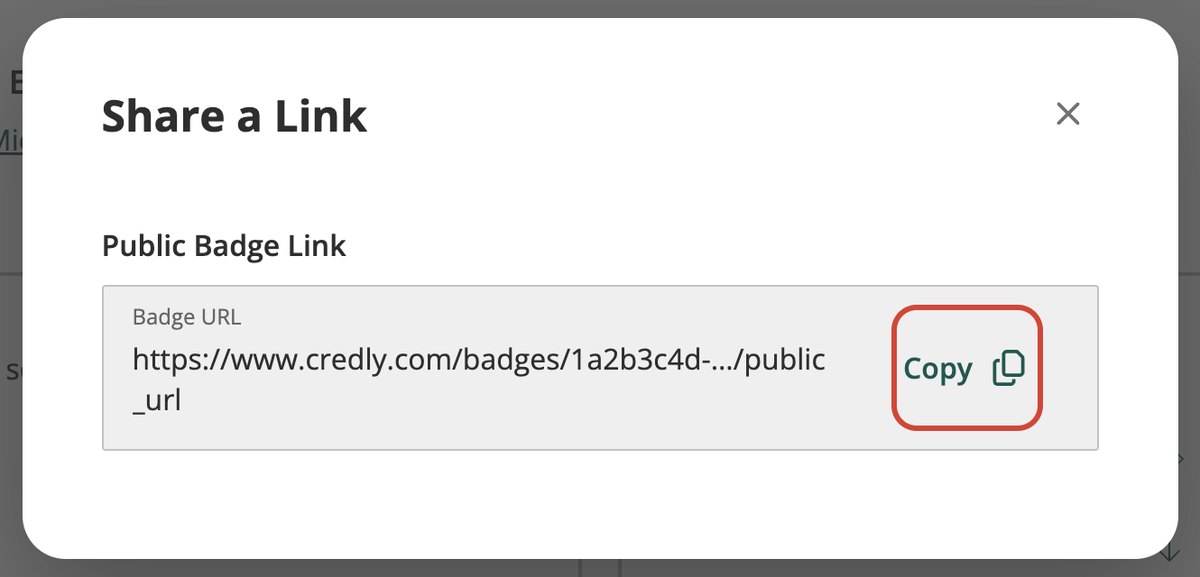
배지 화면의 「Share」 → 「Share a Link」 → 「Copy」를 누르면 배지 링크가 복사됩니다. 링크는 https://www.credly.com/badges/ 로 시작합니다. 이 사이트 「내 학습」의 배지 링크 칸에 붙여 넣으면 끝입니다.
배지 링크 등록하기 →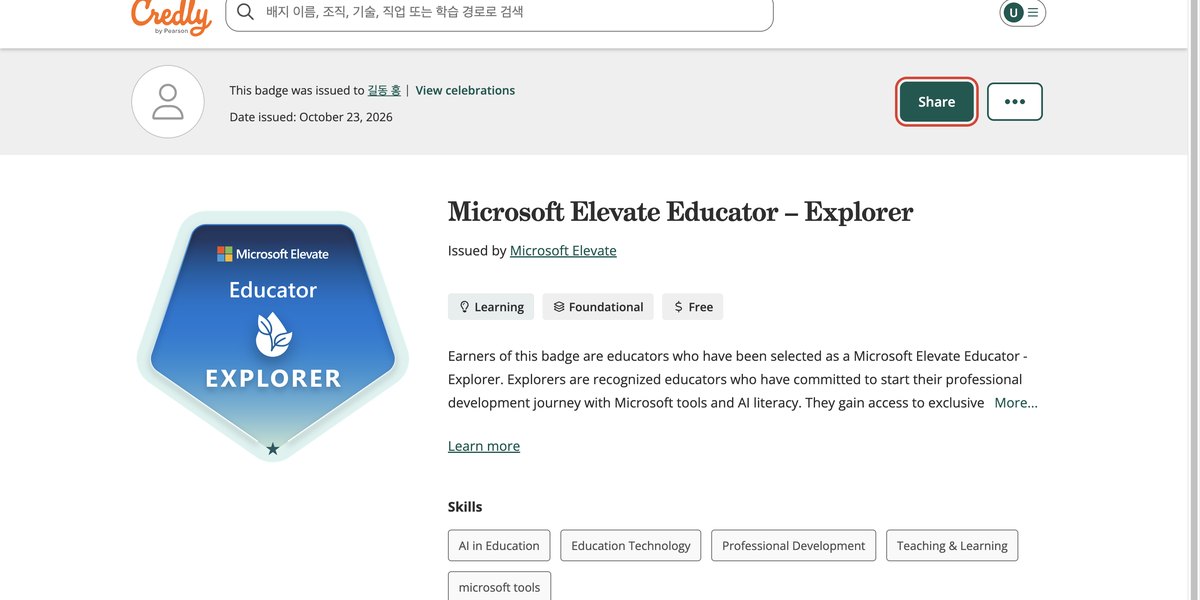
학교 계정의 Microsoft Copilot으로 공문을 요약하고 가정통신문 초안까지 직접 만듭니다. 화면 안내를 보며 내 속도로 따라 하고, 마치면 성취 코드를 안내하고, 운영진이 결과 화면을 확인한 뒤 과정 수료증을 드립니다.
학교 업무에 맞춘 다음 과정과 영상은 계속 더해 갑니다. 새 과정이 열리면 뉴스레터로 알려 드립니다.

내 학교 계정으로 바로 따라 하고, 이번 주 업무 문서 한 건을 끝냅니다.
업무 문서 1건 완성 →로그인이 안 될 때, 개인 계정으로 열릴 때처럼 선생님들이 자주 막히는 곳의 해결법을 단계마다 붙였습니다.
막힐 때 안내 →첫걸음 과정을 마치면 과정 수료증이 남고, 성취 코드로 Microsoft Explorer 배지까지 이어집니다.
과정 수료증과 성취 코드 →
사단법인 점프는 다양한 배경의 청소년에게 교육 기회를 확대하고 미래 청년 인재를 양성하여 나눔과 다양성의 가치를 실현하는 비영리 사단법인입니다.
이러한 교육적 가치를 바탕으로 AI와 디지털 교육으로도 활동을 확장하고 있으며, Microsoft 공인 교육 파트너(Global Training Partner)로서 Microsoft Elevate for Educators 커뮤니티를 운영하며, 선생님들이 함께 배우고 경험을 나누며 성장할 수 있도록 지원합니다.
www.jumpsp.org →
Microsoft Elevate for Educators는 전 세계 선생님들의 AI와 디지털 역량 강화, 교육 현장에서의 활용을 지원하는 Microsoft의 글로벌 커뮤니티입니다.
한국에서는 선생님들이 함께 배우고 경험을 나누며 성장할 수 있도록 Microsoft 공인 교육 파트너(Global Training Partner)인 사단법인 점프가 커뮤니티를 운영합니다.
사단법인 점프는 다양한 배경의 청소년에게 교육 기회를 확대하고 미래 청년 인재를 양성하여 나눔과 다양성의 가치를 실현하는 비영리 사단법인입니다.
이러한 교육적 가치를 바탕으로 Microsoft 공인 교육 파트너(Global Training Partner)로서 Microsoft AI Skilling 기반 연수 프로그램을 운영하며, AI 시대에 필요한 역량을 키울 수 있도록 지원하고 있습니다.
사단법인 점프의 첫 역량강화 과정 「Explorer 첫걸음」에서 학교 계정의 Microsoft Copilot으로 업무 문서를 직접 만듭니다. 학생 정보를 넣지 않는 법, 결과를 원문과 대조하는 법처럼 AI를 안전하게 쓰는 기본을 함께 익힙니다. 다음 과정과 영상은 계속 더해 갑니다.
Microsoft 공식 교육 파트너가 운영하는 과정을 마친 선생님께 드리는 코드입니다. Microsoft Elevate for Educators 「내 진행 상황」의 「성취 코드 적용」에 넣고 「배지 받기」에서 지원서를 내면 Explorer 배지를 받습니다. 코드는 과정을 마친 선생님 본인만 써 주세요.
학교 계정은 교육청마다 만드는 방법이 다릅니다. 학교 정보부장 선생님께 계정 발급을 요청하시거나 ai4jump@jumpsp.org로 문의해 주세요.
네. 지금 쓰시는 도구는 그대로 두고 공문과 문서 업무에 Microsoft Copilot을 더해 보시면 됩니다.
아닙니다. Explorer 배지는 Microsoft가 주는 공식 디지털 배지입니다. 사단법인 점프의 과정 수료증도 직무연수 학점과는 별개입니다.
연습할 때도 실제 학생 정보는 쓰지 않습니다. 학교 업무 문서로 연습하고 학생 개인정보는 넣지 않도록 안내합니다.